为 AWS 账户开启 MFA
| 属性 | 说明 |
|---|---|
| 难度等级 | 初级 |
| 预计耗时 | 10-15 分钟 |
| 任务目标 | 为 AWS root 账户或 IAM 用户启用多因素认证(MFA),增强账户安全性 |
| 使用环境 | AWS 管理控制台 |
| 前置条件 | - 具有 AWS 账户访问权限 - 智能手机(用于虚拟 MFA 应用) |
什么是 MFA
Section titled “什么是 MFA”多因素认证(MFA) 是一种安全机制,要求用户在登录时提供两个或多个验证因素。
MFA 设备类型
Section titled “MFA 设备类型”AWS 支持以下 MFA 设备类型:
| 类型 | 说明 | 推荐度 |
|---|---|---|
| 虚拟 MFA 设备 | 使用手机应用生成验证码(如 Google Authenticator、Microsoft Authenticator) | 最佳实践 |
| 硬件 TOTP 令牌 | 物理设备生成验证码 | 适用于高安全要求场景 |
本文档使用虚拟 MFA 设备作为示例。
为 Root 账户启用 MFA
Section titled “为 Root 账户启用 MFA”步骤 1:登录 AWS 控制台
Section titled “步骤 1:登录 AWS 控制台”- 使用 root 账户凭证登录 AWS 管理控制台
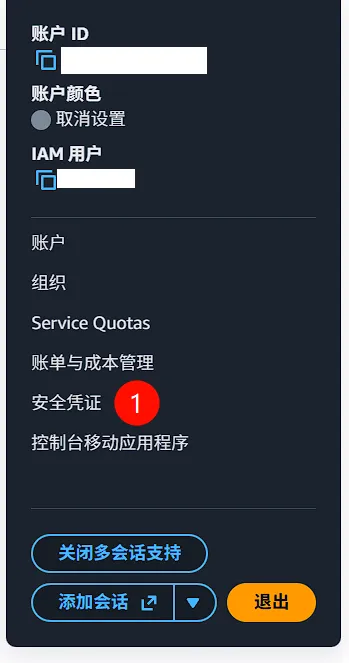
- 点击右上角的账户名称
- 选择 安全凭证 (Security credentials)
步骤 2:分配 MFA 设备
Section titled “步骤 2:分配 MFA 设备”- 在 多因素认证 (MFA) 部分,点击 分配 MFA 设备 (Assign MFA device)

- 在弹出窗口中:
- 设备名称:输入设备名称(如:
my-phone-mfa) - MFA 设备类型:选择 虚拟 MFA 设备 (Authenticator app)
- 设备名称:输入设备名称(如:
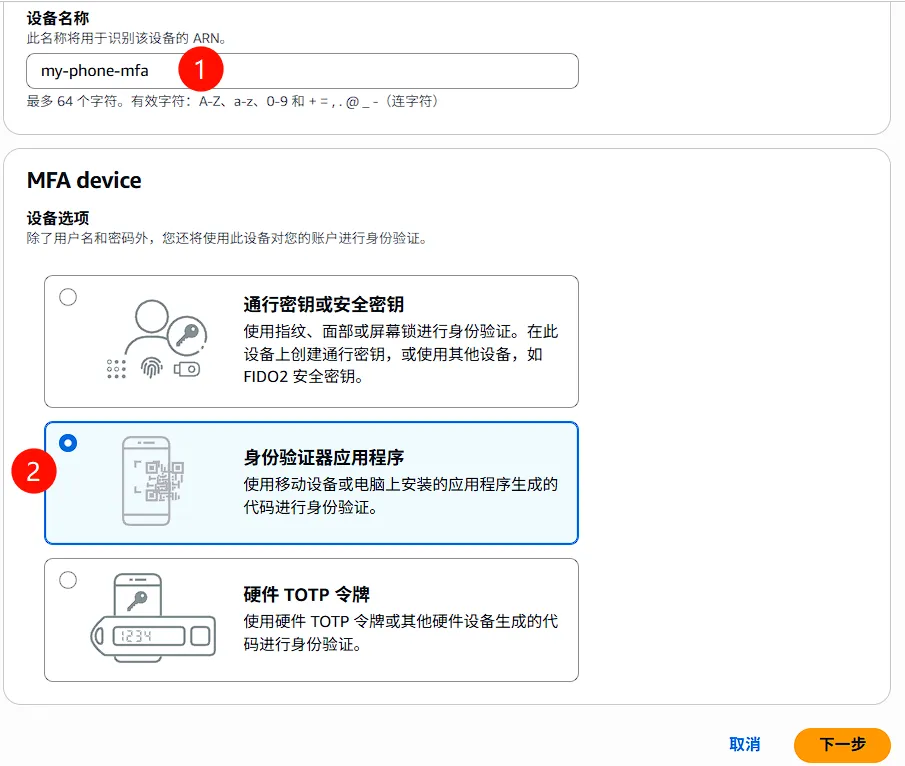
- 点击 下一步
步骤 3:配置 MFA 应用
Section titled “步骤 3:配置 MFA 应用”-
在手机上安装 MFA 应用:
-
打开 MFA 应用,扫描控制台显示的二维码
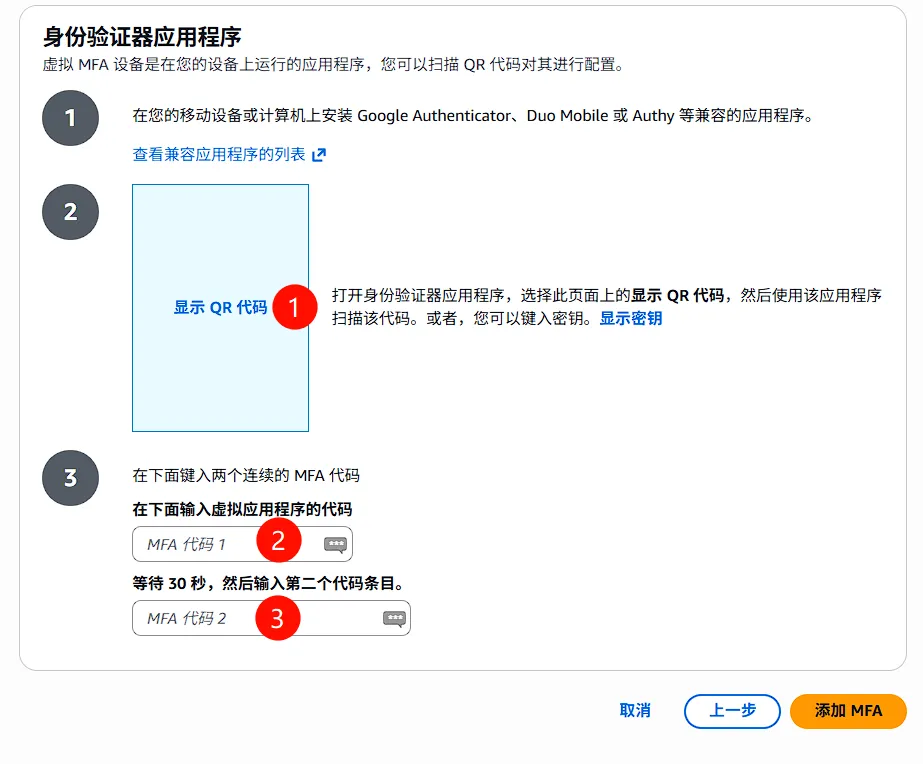
- 如果无法扫描,点击 显示密钥 (Show secret key),手动输入密钥
步骤 4:验证 MFA 配置
Section titled “步骤 4:验证 MFA 配置”-
MFA 应用会显示 6 位数字验证码(每 30 秒更新一次)
-
在控制台输入框中:
- MFA code 1:输入当前显示的验证码
- 等待验证码更新(约 30 秒)
- MFA code 2:输入新的验证码
-
点击 添加 MFA (Add MFA)
步骤 5:确认 MFA 已启用
Section titled “步骤 5:确认 MFA 已启用”配置成功后,多因素认证 (MFA) 部分会显示已分配的 MFA 设备。
为 IAM 用户启用 MFA
Section titled “为 IAM 用户启用 MFA”步骤 1:访问 IAM 控制台
Section titled “步骤 1:访问 IAM 控制台”- 登录 AWS 管理控制台
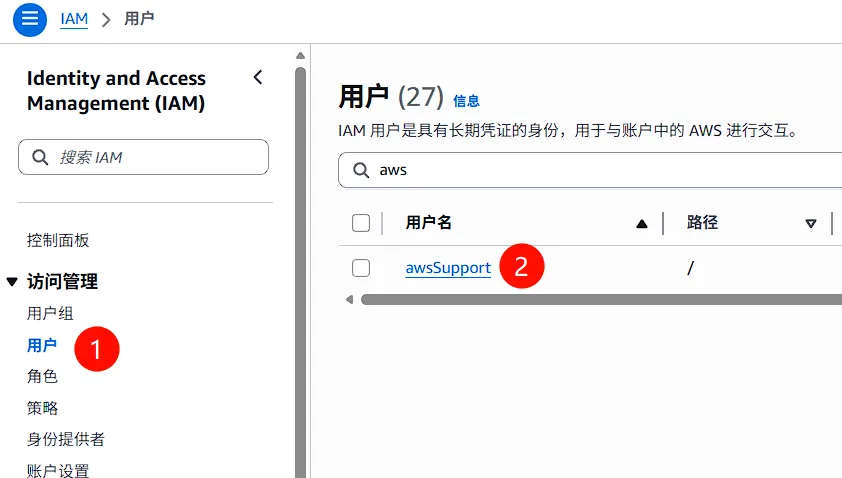
- 导航至 IAM 服务
- 在左侧导航栏点击 用户 (Users)
- 选择需要启用 MFA 的用户
步骤 2:分配 MFA 设备
Section titled “步骤 2:分配 MFA 设备”- 进入 安全凭证 (Security credentials) 选项卡
- 在 多因素认证 (MFA) 部分,点击 分配 MFA 设备 (Assign MFA device)
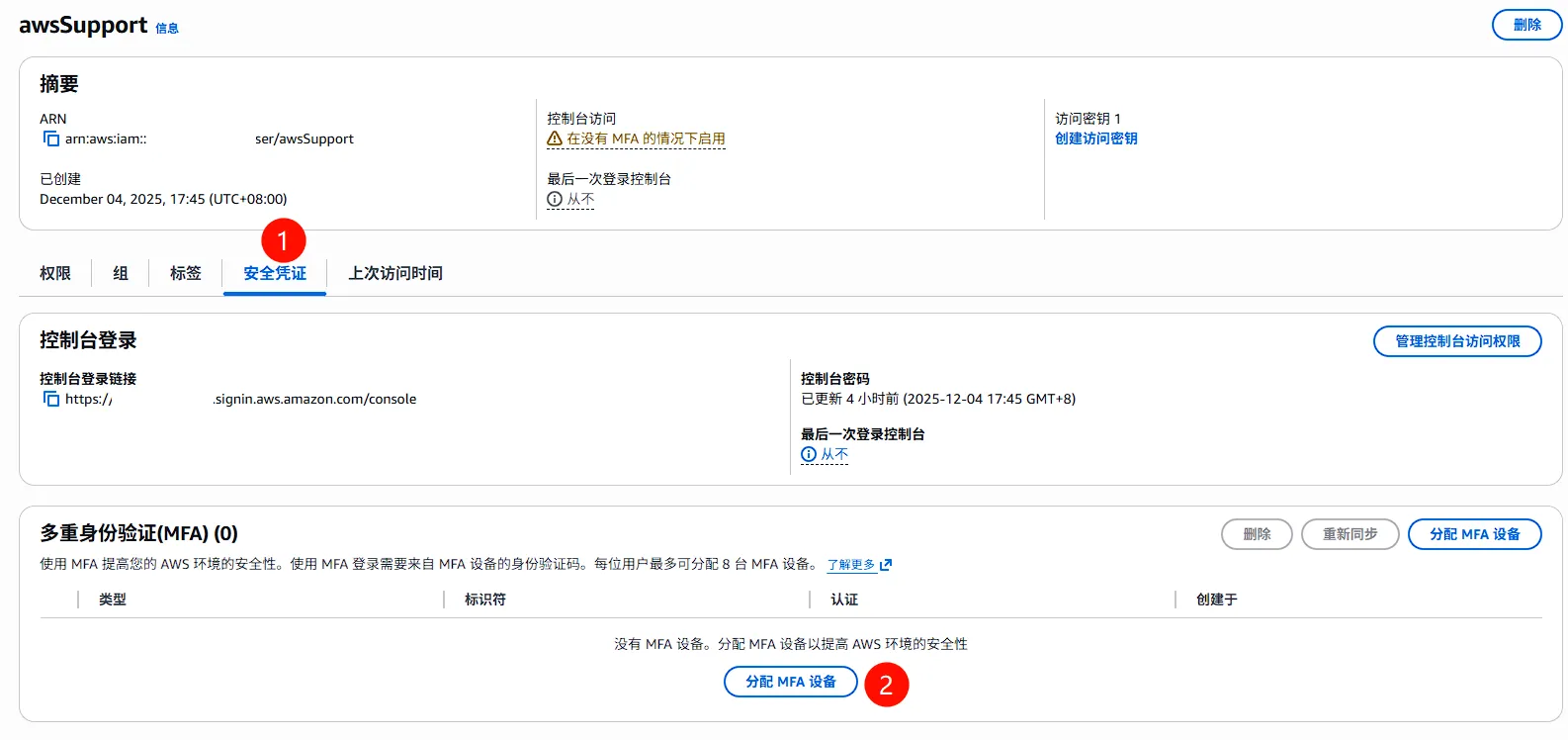
- 配置步骤与 Root 账户相同(参考上文步骤 2-5)
MFA 登录流程
Section titled “MFA 登录流程”启用 MFA 后,登录流程变更如下:
flowchart TD
    A[访问 AWS 登录页面] --> B[输入用户名和密码]
    B --> C[输入 MFA 验证码]
    C --> D[成功登录]

    style C fill:#f9f,stroke:#333,stroke-width:2px
- 输入账户 ID、用户名和密码
- 在 MFA 验证页面,打开手机 MFA 应用
- 输入当前显示的 6 位验证码
- 点击 提交 (Submit) 登录
问题 1:丢失 MFA 设备怎么办?
Section titled “问题 1:丢失 MFA 设备怎么办?”Root 账户:
- 登录时点击 MFA 设备故障排查 (Troubleshoot MFA)
- 使用备用验证方式(邮箱或电话)
- 联系 AWS 支持重置 MFA
IAM 用户:
- 联系账户管理员
- 管理员在 IAM 控制台为用户停用旧 MFA 设备
- 重新分配新 MFA 设备
问题 2:MFA 验证码无效
Section titled “问题 2:MFA 验证码无效”解决方案:
- 确认手机时间设置为自动同步
- 检查是否输入了过期的验证码(每 30 秒更新)
- 重新扫描二维码配置 MFA
问题 3:是否可以为一个用户分配多个 MFA 设备?
Section titled “问题 3:是否可以为一个用户分配多个 MFA 设备?”AWS 允许为每个用户分配最多 8 个 MFA 设备,建议至少配置 2 个作为备份。