IAM 标签管理用户创建指南
本文档指导您创建一个专门用于资源标签管理的 IAM 子账户。该账户具备通过 AWS Tag Editor 为所有账户资源(包括 root 账户创建的资源)添加标签的权限。
功能缺失声明
Section titled “功能缺失声明”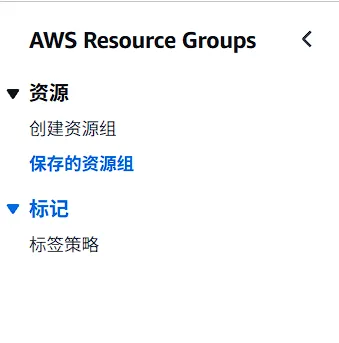
权限策略说明
Section titled “权限策略说明”本方案将授予以下四个权限策略:
| 策略名称 | 策略类型 | 用途说明 |
|---|---|---|
ResourceGroupsandTagEditorFullAccess | AWS 托管策略 | Tag Editor 完整操作权限 |
ResourceGroupsTaggingAPITagUntagSupportedResources | AWS 托管策略 | 资源组标签 API 完整权限 |
ReadOnlyAccess | AWS 托管策略 - 工作职能 | 读取所有资源信息 |
步骤 1:登录 AWS 控制台
Section titled “步骤 1:登录 AWS 控制台”- 使用 root 账户或具有 IAM 管理权限的账户登录 AWS 管理控制台
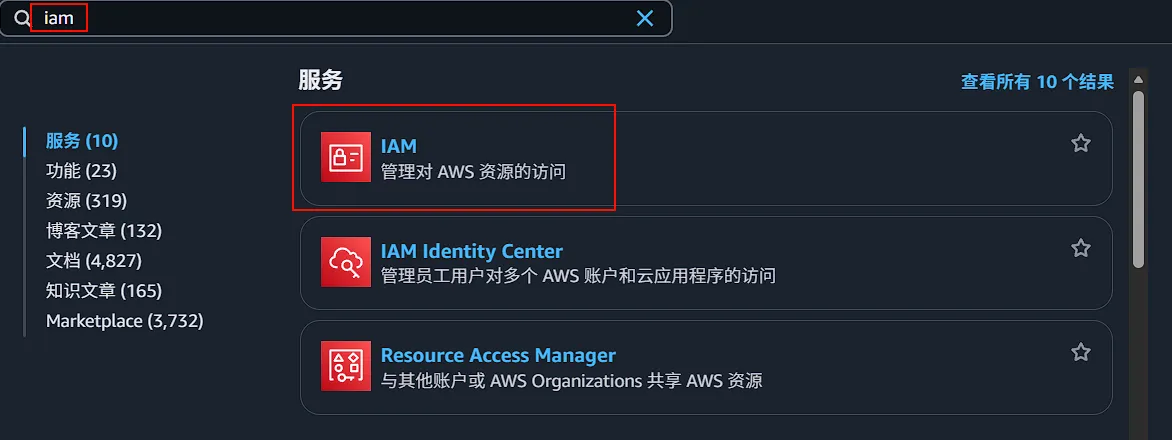
- 导航至 IAM 服务
步骤 2:创建 IAM 用户
Section titled “步骤 2:创建 IAM 用户”-
在左侧导航栏点击 用户 (Users)
-
点击 创建用户 (Create user) 按钮
-
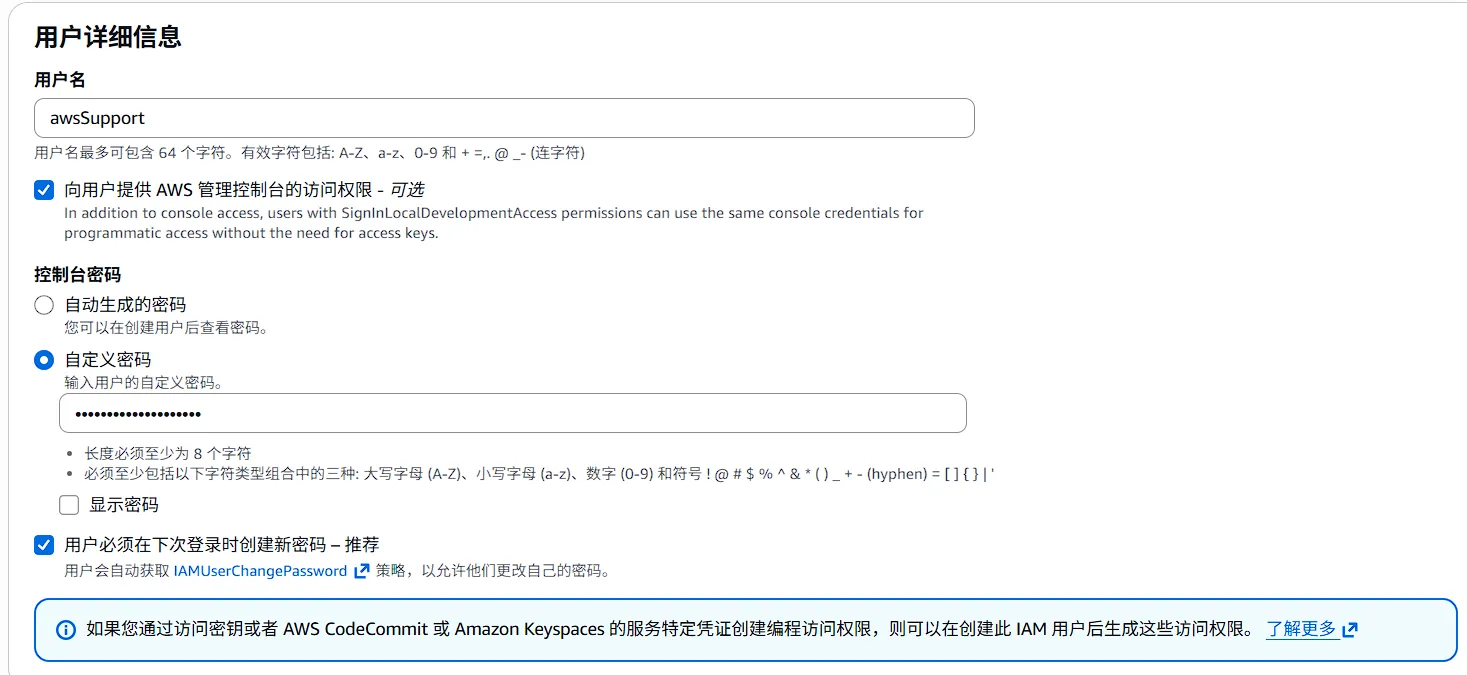
配置用户详情:
- 用户名:
tagging-user(或自定义名称) - 访问类型:勾选 提供用户对 AWS 管理控制台的访问权限
- 控制台密码:
- 选择 自定义密码 或 自动生成密码 复杂密码生成
- (可选) 用户必须在下次登录时创建新密码
- 用户名:
- 点击 下一步
步骤 3:附加权限策略
Section titled “步骤 3:附加权限策略”在 设置权限 页面:
- 选择 直接附加策略
- 在策略筛选框中搜索并勾选以下策略:
ResourceGroupsandTagEditorFullAccessResourceGroupsTaggingAPITagUntagSupportedResourcesReadOnlyAccess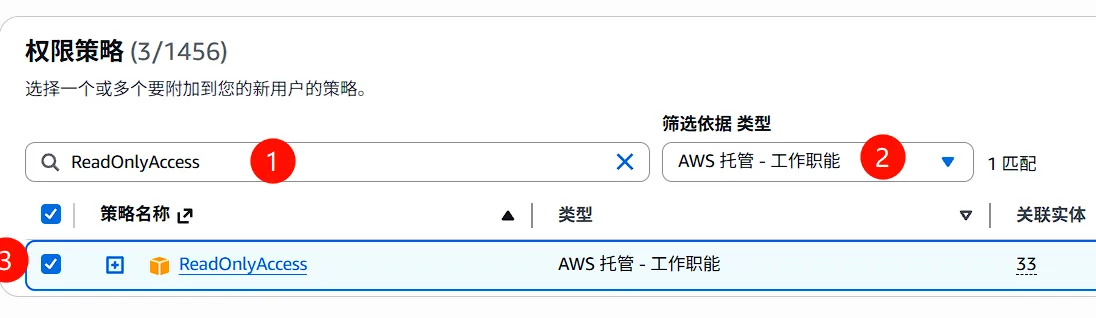
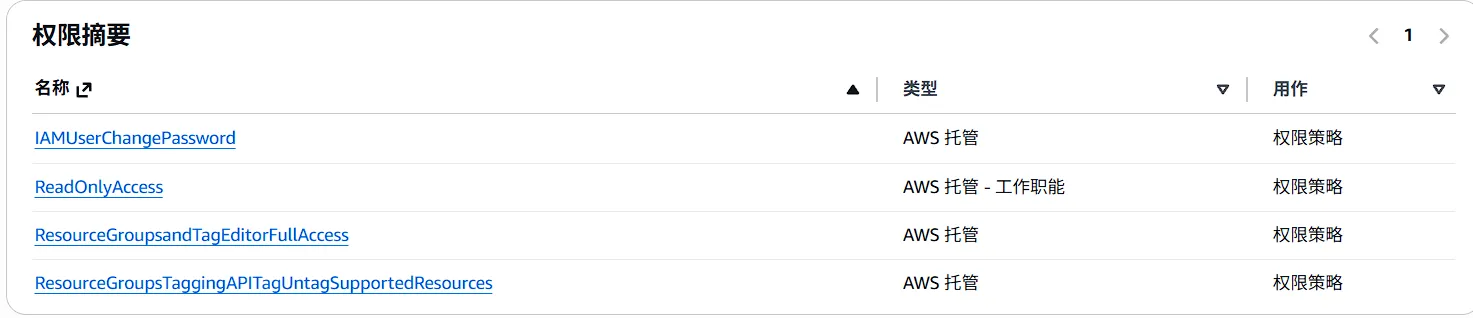
- 点击 下一步
步骤 4:审核并创建
Section titled “步骤 4:审核并创建”- 审核用户配置信息
- 确认权限策略正确附加
- 点击 创建用户
步骤 5:保存凭证信息
Section titled “步骤 5:保存凭证信息”创建成功后,务必下载或记录以下信息:
- 用户名
- 控制台登录链接
- 初始密码(如果选择自动生成)
安全提示:密码信息只显示一次,请妥善保管
使用 Tag Editor 管理标签
Section titled “使用 Tag Editor 管理标签”访问 Tag Editor
Section titled “访问 Tag Editor”- 使用
tagging-user用户登录 AWS 控制台 - 在服务搜索框中输入 “Resource Groups”
- 选择 Resource Groups & Tag Editor
- 点击左侧导航栏的 Tag Editor
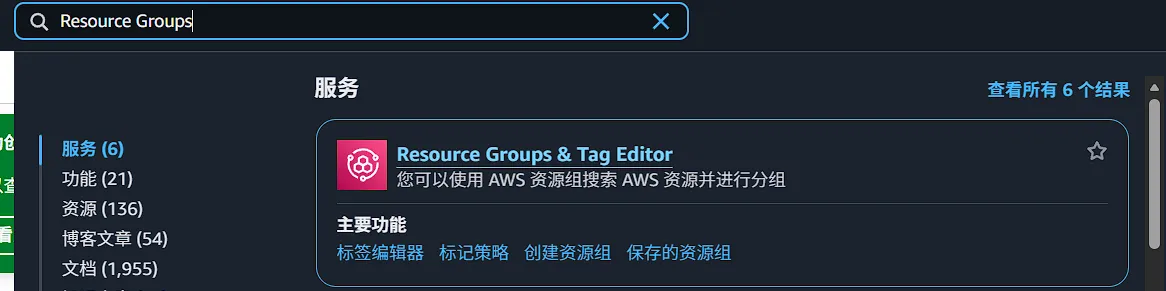
-
在 Tag Editor 页面配置搜索条件:
- 区域 (Regions):
- 选择 所有区域 搜索全部区域的资源
- 或选择特定区域(如 ap-southeast-1)
- 资源类型 (Resource types):
- 选择 所有支持的资源类型
- 或选择特定类型(如 AWS::EC2::Instance)
- 区域 (Regions):
-
可选:添加额外筛选条件
- 按现有标签筛选
- 按资源 ID 筛选
-
点击 搜索资源 (Search resources) 按钮
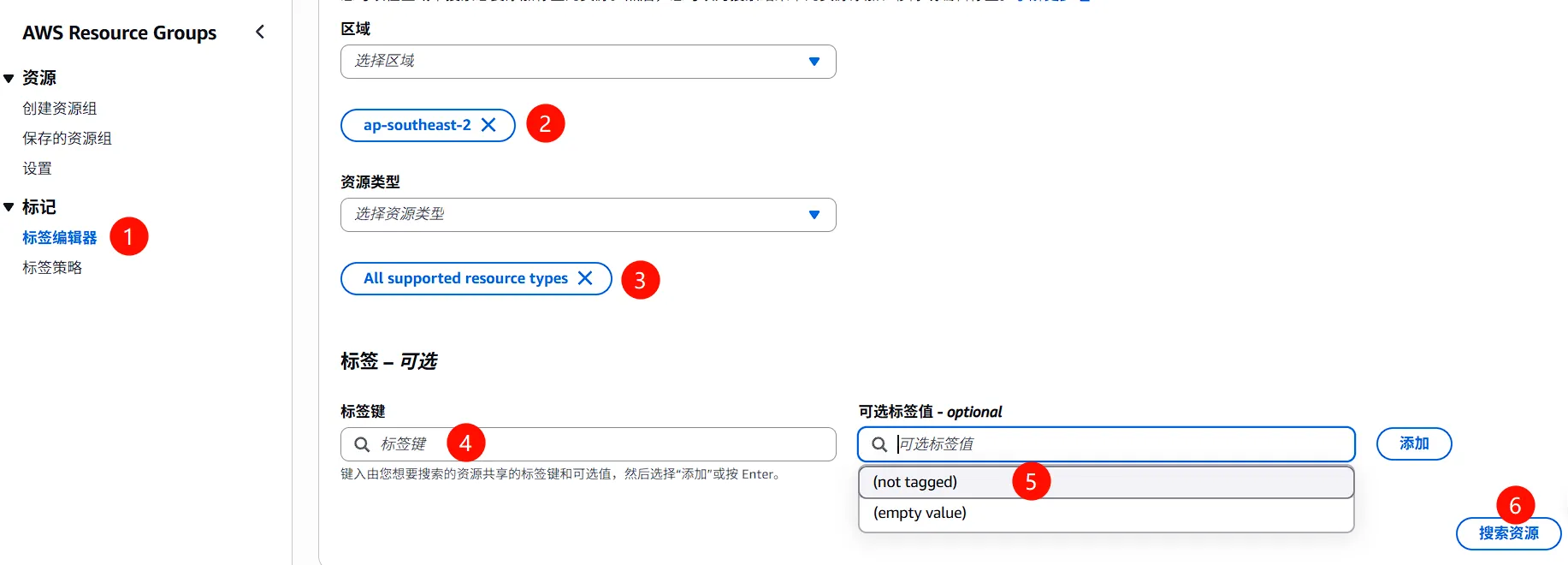
批量添加标签
Section titled “批量添加标签”- 在搜索结果列表中,勾选需要添加标签的资源
- 可使用顶部复选框全选当前页面所有资源
- 或逐个勾选特定资源
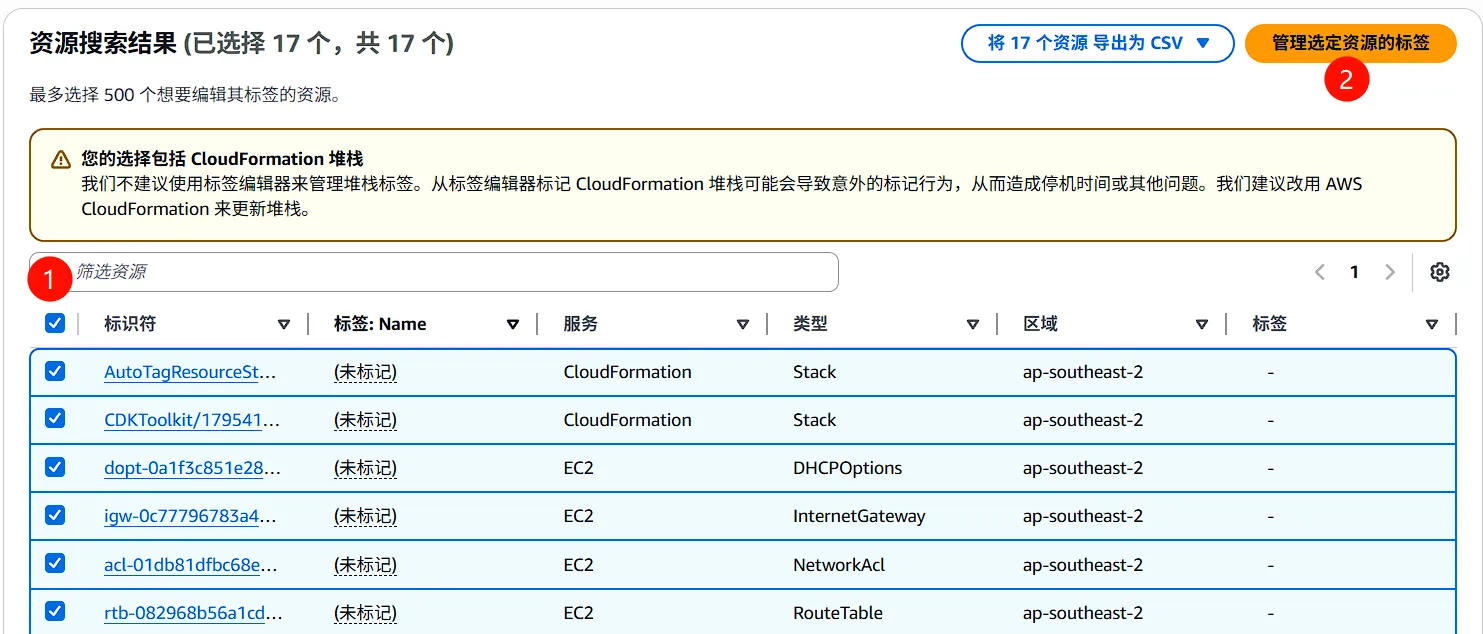
-
点击 管理所选资源的标签 (Manage tags of selected resources) 按钮
-
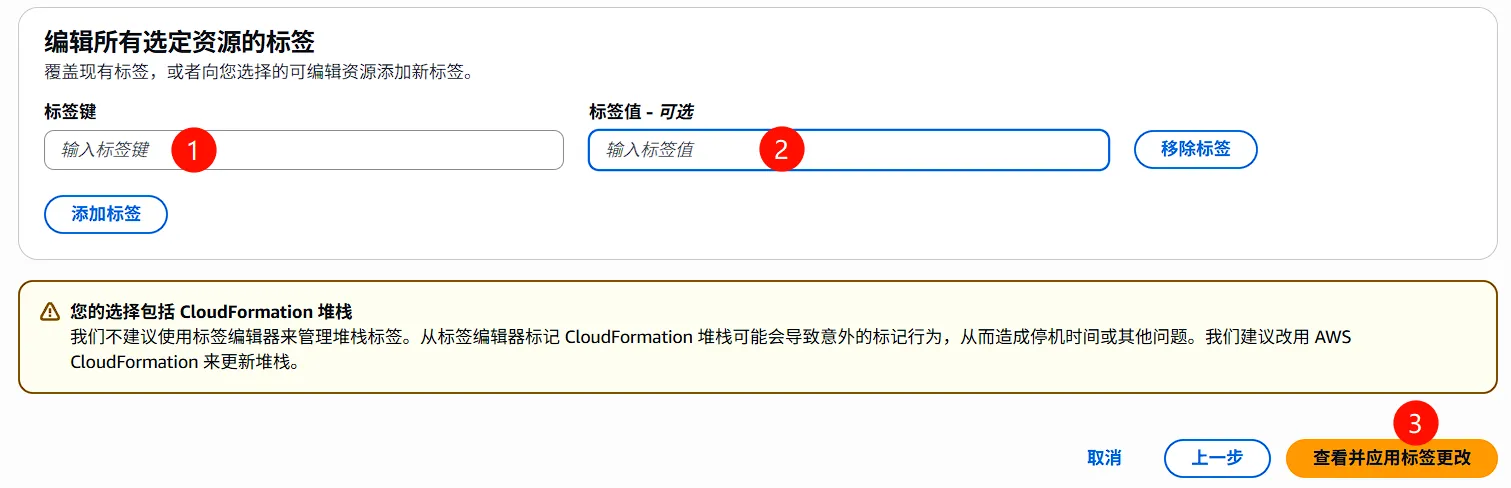
在标签管理页面:
- 点击 添加标签 (Add tag) 按钮
- 输入 标签键 (Key)
- 输入 标签值 (Value)
- 重复此步骤添加多个标签
-
确认标签信息无误后,点击 应用更改 (Review and apply changes)
-
在审核页面确认更改内容,点击 应用标签更改 (Apply tag changes)
批量修改标签
Section titled “批量修改标签”- 搜索已有标签的资源
- 选择需要修改的资源
- 点击 管理所选资源的标签
- 在现有标签行中直接修改标签值
- 点击 应用更改
批量删除标签
Section titled “批量删除标签”- 搜索并选择资源
- 点击 管理所选资源的标签
- 点击要删除标签右侧的 移除 (Remove) 按钮
- 点击 应用更改
本文档完成了标签管理 IAM 用户的创建,该用户具备:
- 完整的 Tag Editor 控制台操作权限
- 所有 AWS 资源的读取权限
- 通过 Resource Groups Tagging API 管理标签的权限
- 支持内部自动化脚本部署的管理员权限
用户创建完成后即可登录 AWS 控制台,通过 Tag Editor 对账户内所有资源进行标签管理操作。