创建虚拟机
1. 前置准备
Section titled “1. 前置准备”在创建虚拟机之前,你需要完成以下准备工作:
- 拥有有效的 Azure 账号
- 确保账号有足够的权限创建资源
- 确认订阅(Subscription)处于活跃状态
- 虚拟网络(VNet):规划好 IP 地址范围,例如 10.0.0.0/16
- 子网(Subnet):为虚拟机分配专用子网,例如 10.0.1.0/24
- 网络安全组(NSG):提前配置好安全规则,控制入站和出站流量
- 资源组(Resource Group):建议为项目创建独立的资源组便于管理
2. 创建虚拟机步骤
Section titled “2. 创建虚拟机步骤”-
进入虚拟机创建页面
Section titled “进入虚拟机创建页面”- 登录 Azure Portal (portal.azure.com)
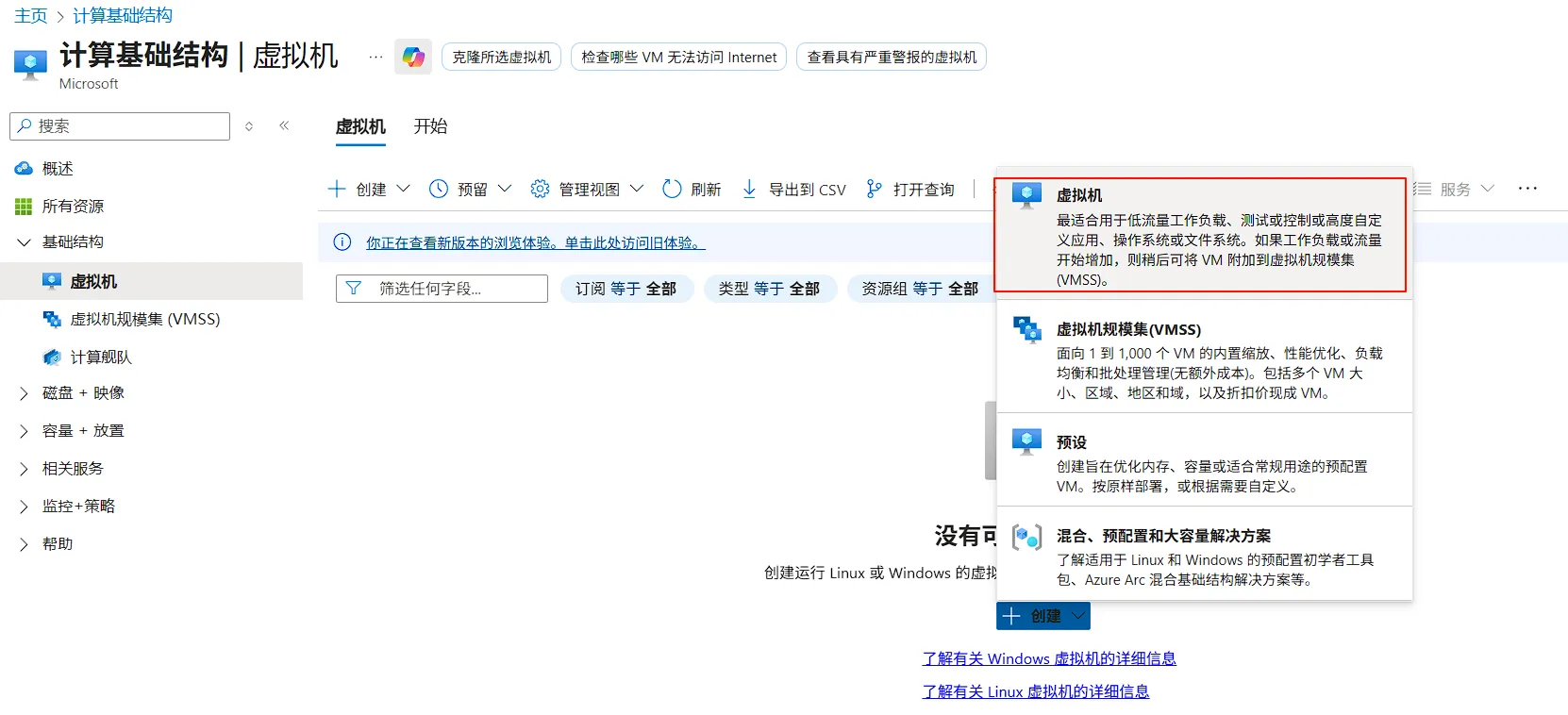
- 点击左侧菜单的”虚拟机”或搜索”Virtual Machines”
- 点击”创建”按钮,选择”Azure 虚拟机”

-
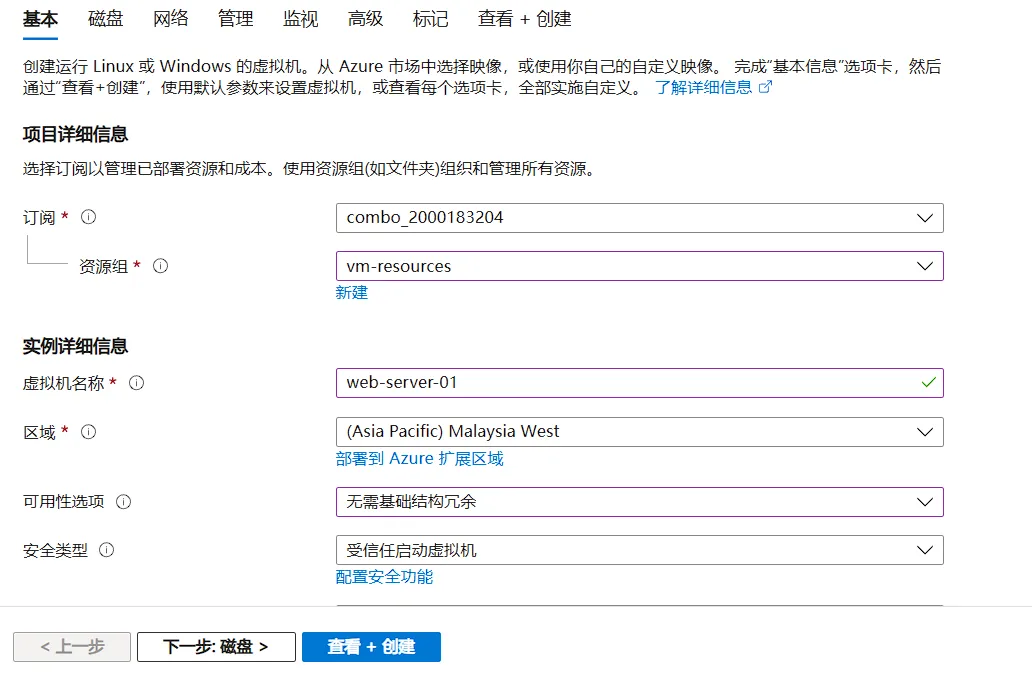
订阅和资源组
- 选择你的订阅
- 选择已创建的资源组,或新建一个
实例详细信息
- 虚拟机名称:输入有意义的名称,例如
web-server-01 - 区域:选择亚洲区域(如 Southeast Asia 东南亚、East Asia 东亚、Japan East 日本东部)
- 可用性选项:根据需求选择,测试环境可选”无需基础结构冗余”
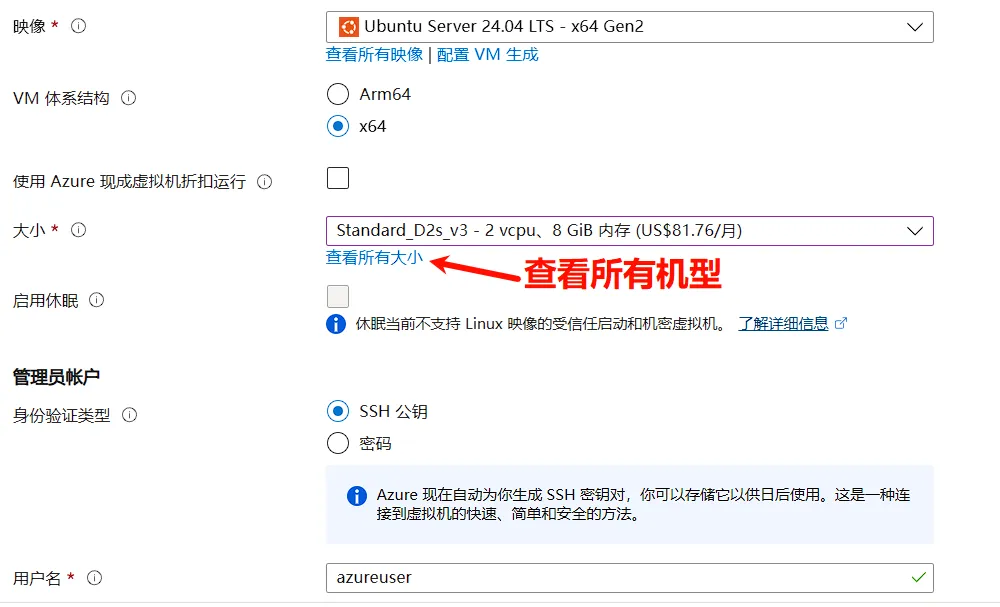
映像配置
- 点击”查看所有映像”
- 搜索”Ubuntu”
- 选择”Ubuntu Server 24.04 LTS”
大小
- 点击”查看所有大小”
- 根据需求选择,新手测试可选择 Standard_B2s(2 vCPU,4 GB 内存)
-
- 身份验证类型:建议选择”SSH 公钥”(更安全)
- 用户名:输入管理员用户名,例如 azureuser
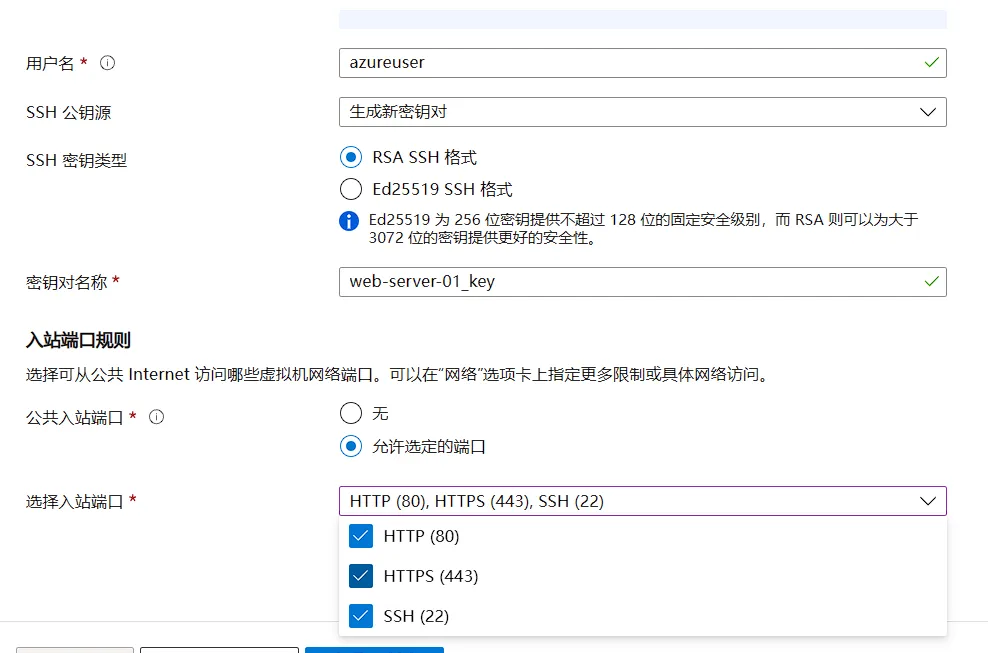
- SSH 公钥源:
- 如已有密钥对,选择”使用现有密钥”
- 新手可选择”生成新密钥对”,系统会在创建时提供下载
-
入站端口规则
Section titled “入站端口规则”- 公共入站端口:选择”允许所选端口”
- 选择入站端口:勾选 SSH (22)、HTTP(80)、HTTPS(443)
- 注意:生产环境建议在 NSG 中精细配置,而非在此处开放
-
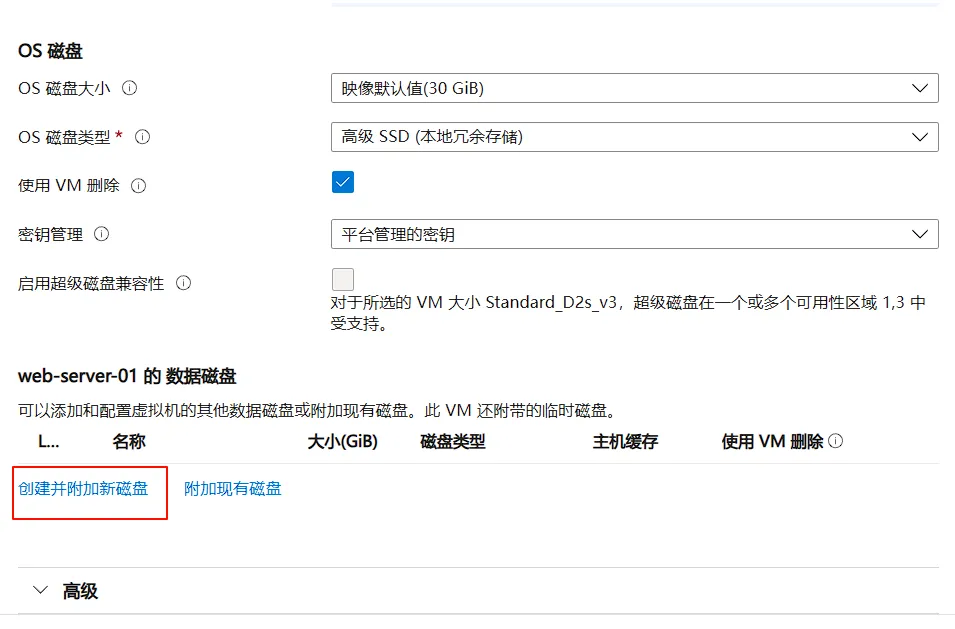
切换到”磁盘”选项卡:
- OS 磁盘类型:
- 生产环境:Premium SSD 或 Standard SSD
- 测试环境:Standard HDD(成本最低)
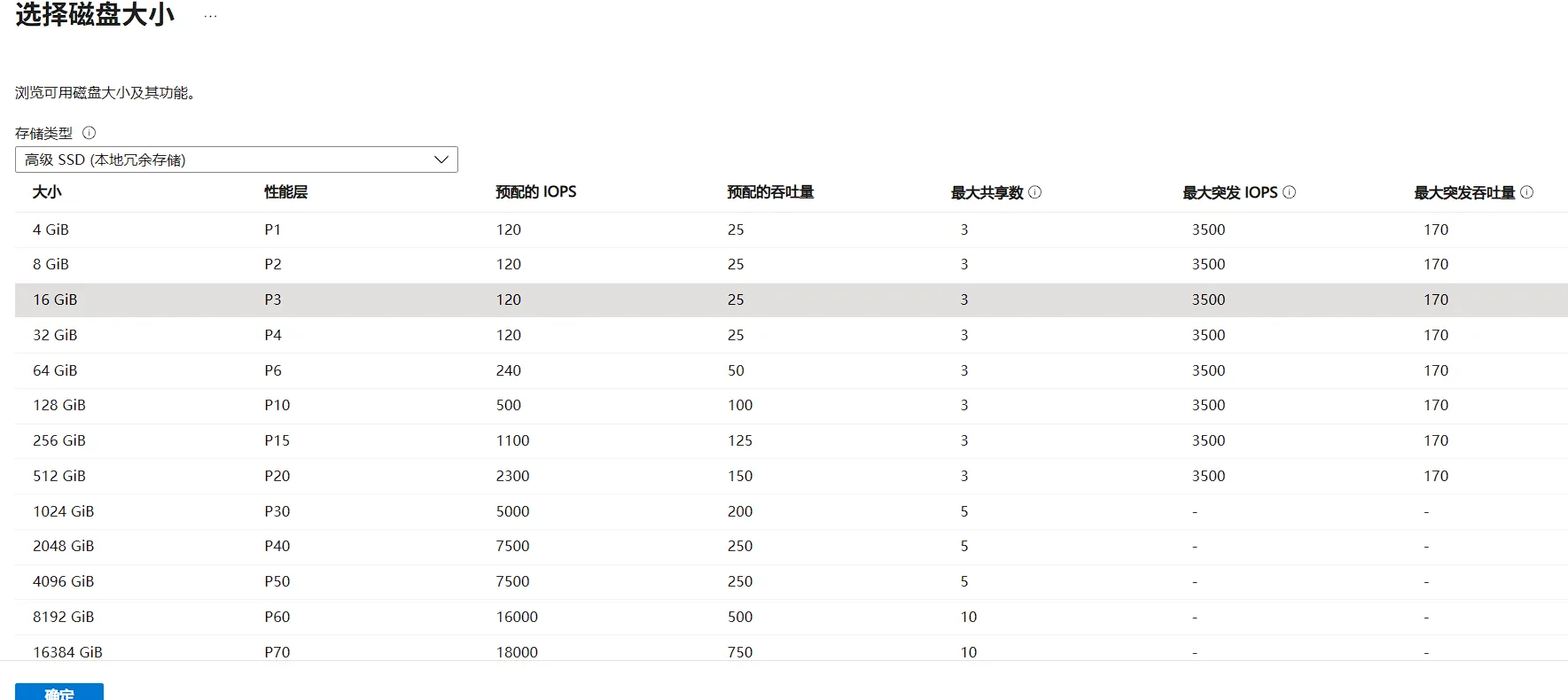
- OS 磁盘大小:默认 30 GB 通常足够,可根据需求调整
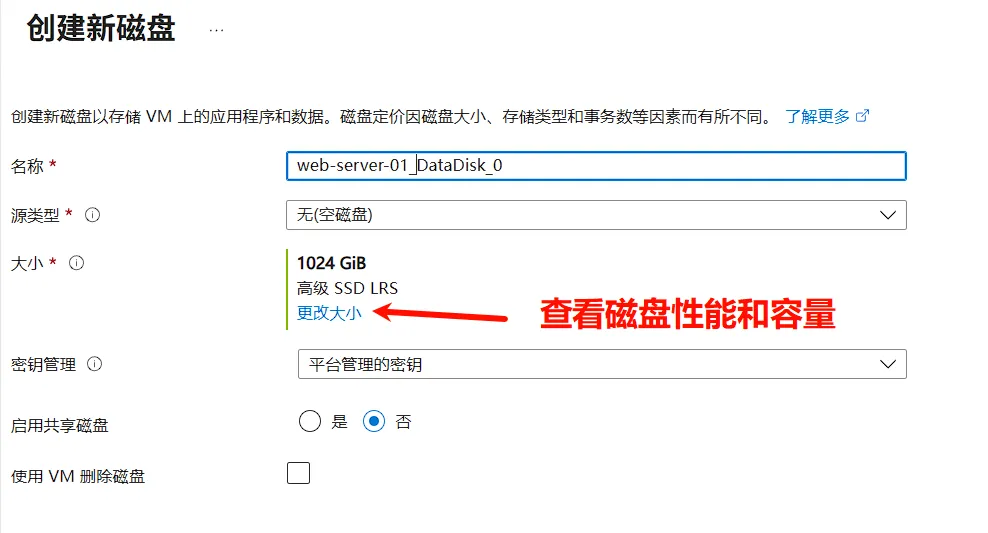
- 数据磁盘:如需要可在此添加
- OS 磁盘类型:
-
切换到”网络”选项卡:
- 虚拟网络:选择你之前创建的 VNet
- 子网:选择对应的子网
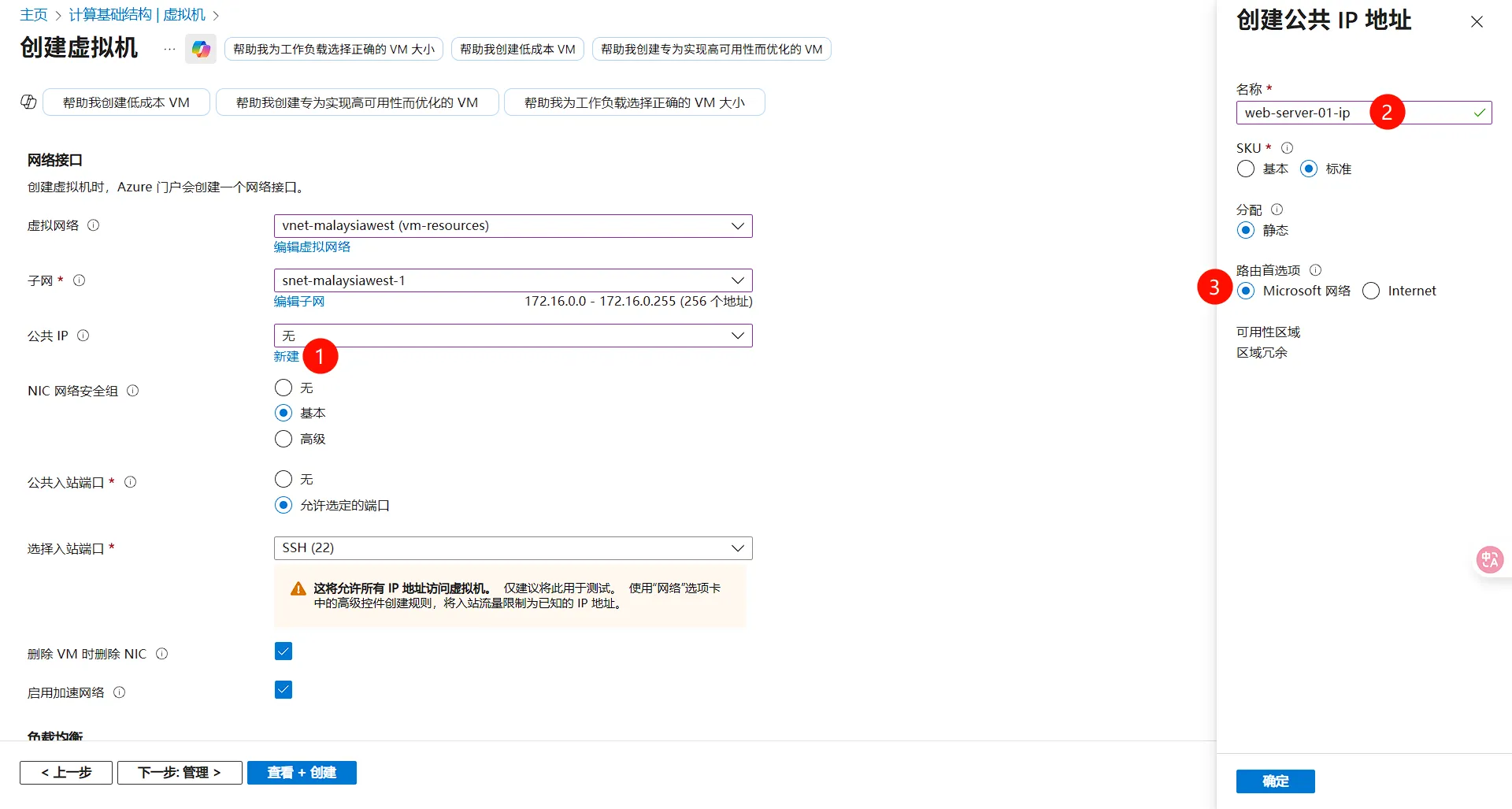
- 公共 IP:
- 新建公共 IP 地址
- 点击”新建”进入配置
公共 IP 配置(关键)
- SKU:选择”标准”(生产环境推荐)
- 分配:选择”静态”
-
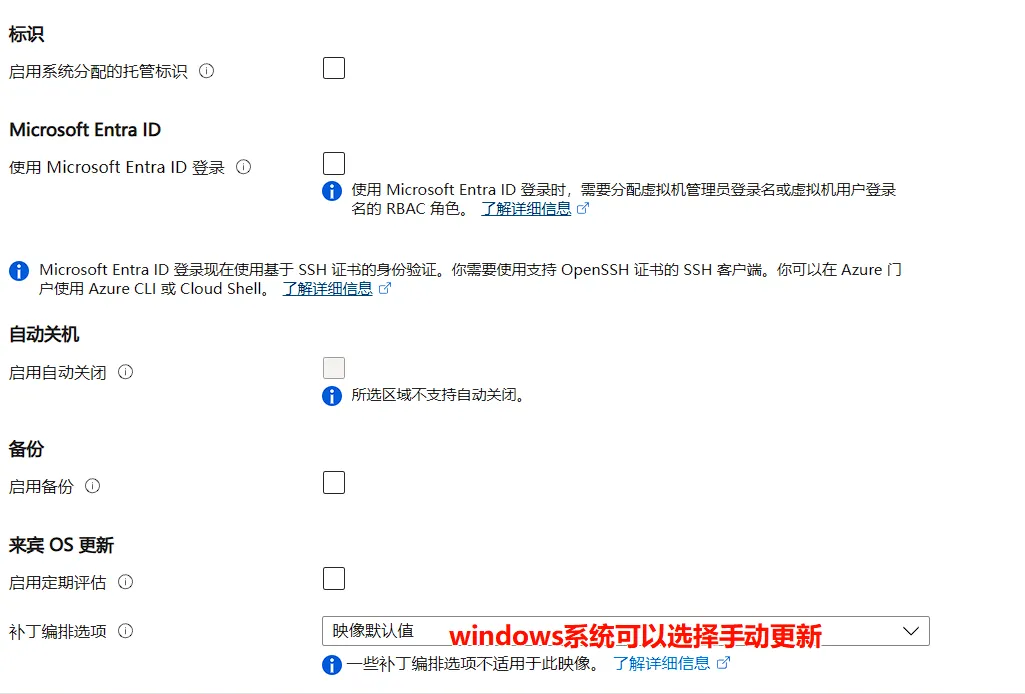
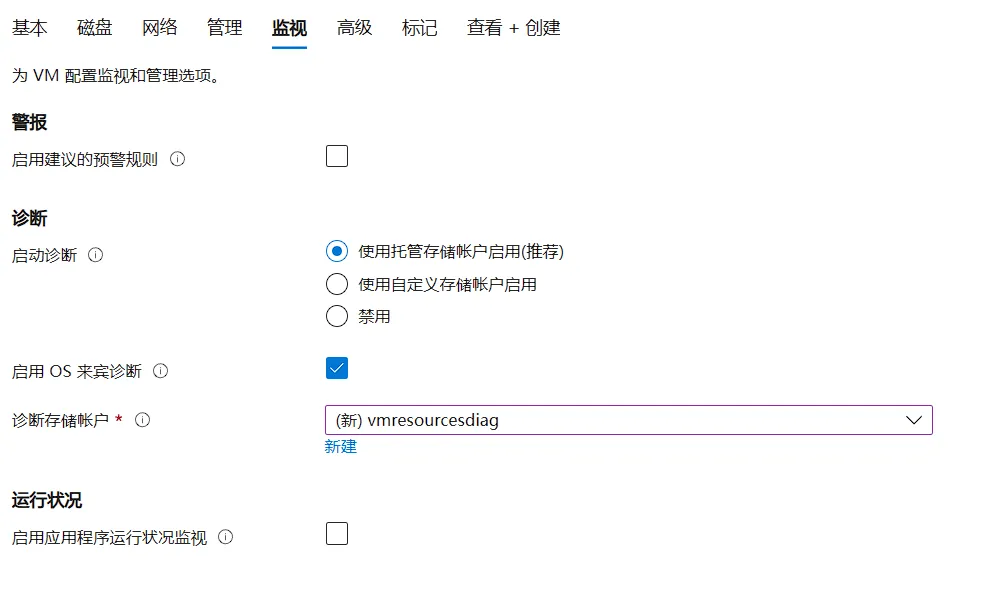
切换到”管理”选项卡:
- 启动诊断:建议启用,便于排查问题
- 自动关机:测试环境可配置定时关机节省成本
- 备份:生产环境建议启用
-
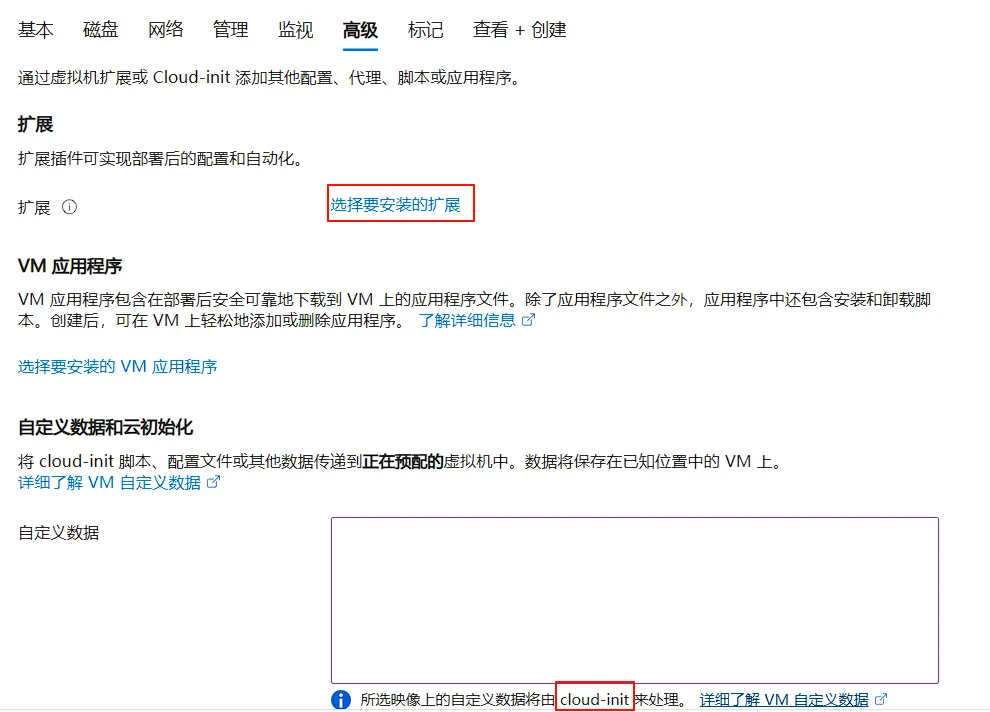
- 扩展:可以选择安装Microsoft或者第三方提供的Agent
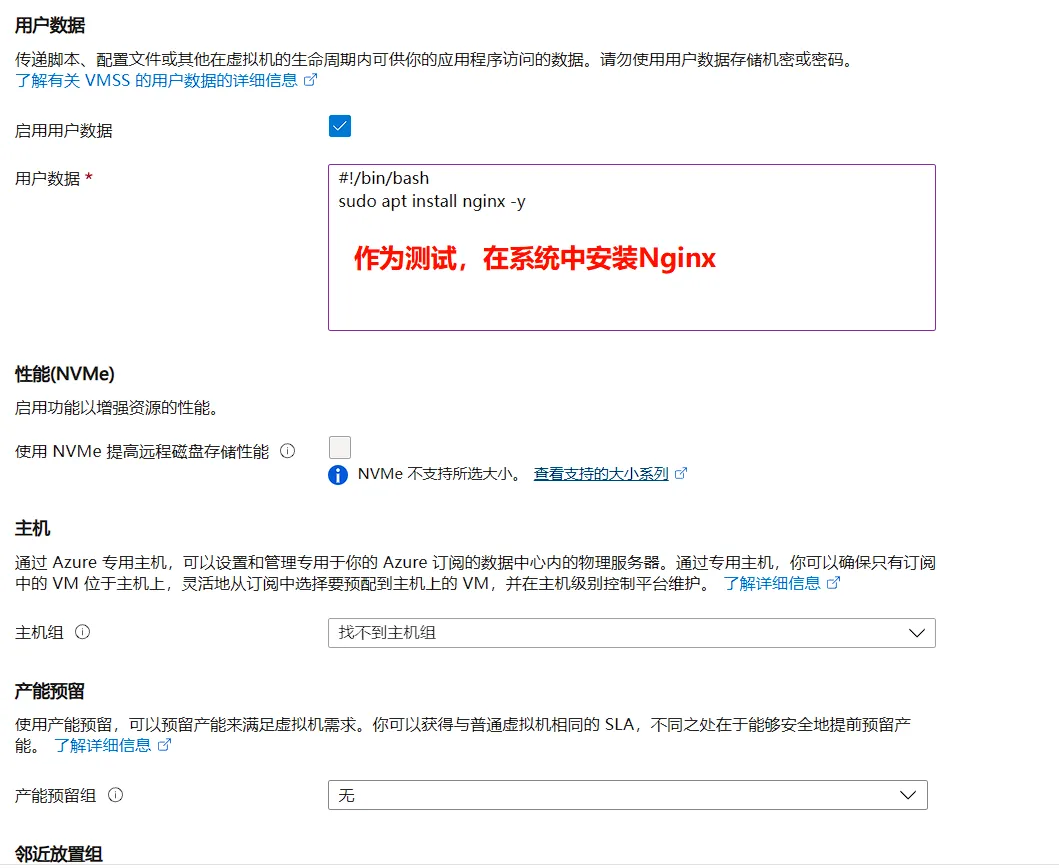
- 自定义数据和云初始化:如果你了解Cloud-init的话,可以在这进行定义
-
- 点击”审阅 + 创建”
- 等待验证通过
- 检查配置摘要和预估成本
- 点击”创建”
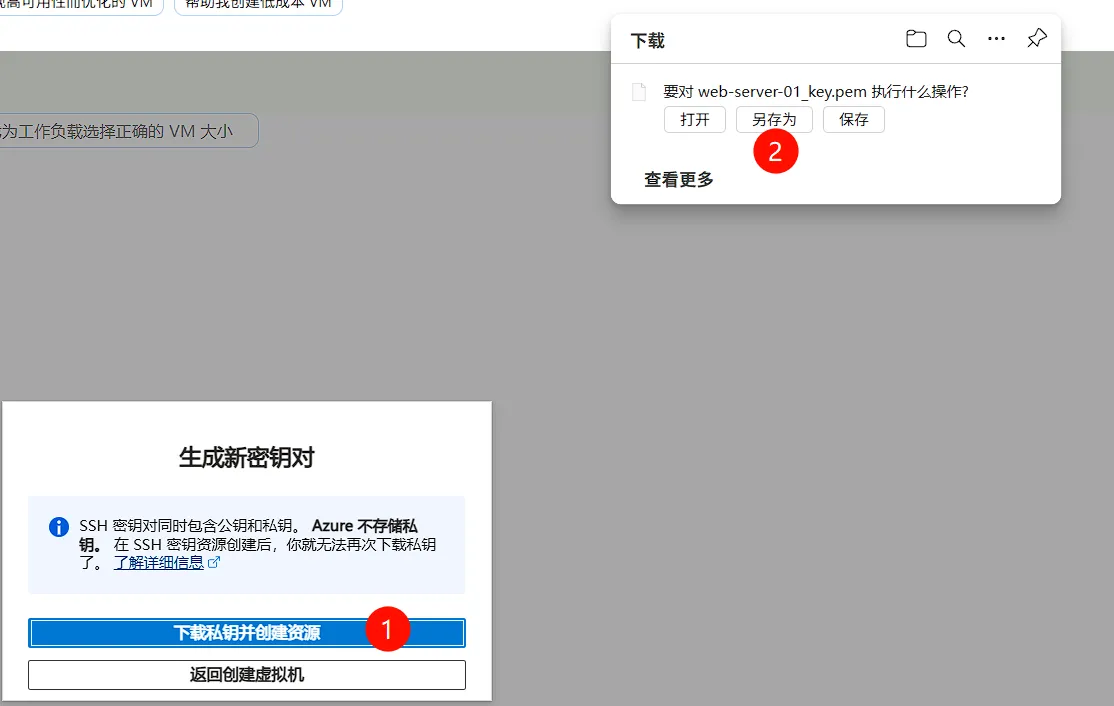
如果选择了生成新 SSH 密钥对,系统会提示下载私钥文件(.pem),务必妥善保存。
3. 重要注意事项
Section titled “3. 重要注意事项”公网 IP 地址管理
Section titled “公网 IP 地址管理”生产环境建议:
- 必须选择”静态”公网 IP,避免 IP 变化导致服务中断
- 或者不使用公网 IP,改用 Azure Load Balancer 或 Application Gateway
- 对于需要固定访问地址的服务(如数据库、API 服务器),静态 IP 是必须的
- 创建虚拟机后,立即检查网络安全组(NSG)规则
- 限制 SSH 访问源 IP 范围,不要开放给 0.0.0.0/0
- 生产环境建议使用 Azure Bastion 进行安全访问,而非直接暴露 SSH 端口
- 不使用时记得停止(释放)虚拟机以节省成本
- 注意”停止”和”停止(释放)“的区别:
- “停止”:仍会产生计算费用
- “停止(释放)“:不产生计算费用,但动态公网 IP 会释放
- 定期检查未使用的资源(磁盘、公网 IP)并删除
创建完成后,使用 SSH 连接虚拟机:
ssh -i /path/to/private-key.pem azureuser@<公网IP地址>首次连接建议立即执行:
sudo apt update && sudo apt upgrade -y4. 创建流程总结
Section titled “4. 创建流程总结”正确的创建顺序应该是:
-
规划网络架构(VNet、Subnet、NSG)
-
创建资源组
-
创建虚拟网络和子网
-
配置网络安全组规则
-
创建静态公网 IP(如需要)
-
创建虚拟机并关联以上资源
这种方式可以确保网络架构清晰,便于后续管理和扩展。避免在创建虚拟机时临时创建网络资源,否则容易导致网络结构混乱。