为 Azure 账户开启 MFA
- 难度等级:初级
- 预计耗时:10-15 分钟
- 使用环境:Azure 门户(Web 浏览器)
- 适用角色:Azure 账户持有者、管理员
为 Azure 账户启用多因素身份验证(MFA),通过添加第二重验证方式保护账户安全。
- 有效的 Azure 账户
- 可用的移动设备(用于安装验证应用)
- 稳定的网络连接
flowchart LR
    A[登录 Azure 门户] --> B[进入安全信息设置]
    B --> C[添加验证方法]
    C --> D[配置 Authenticator 应用]
    D --> E[完成验证测试]
    E --> F[MFA 启用成功]
方法一:使用 Microsoft Authenticator(推荐)
Section titled “方法一:使用 Microsoft Authenticator(推荐)”这是最安全便捷的方式,支持无密码登录和推送通知验证。
1. 访问安全信息页面
Section titled “1. 访问安全信息页面”- 登录 Azure 门户
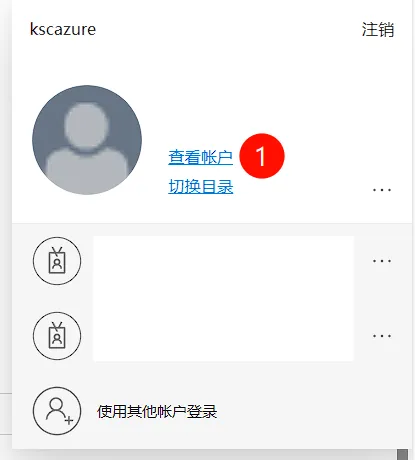
- 点击右上角的用户头像
- 选择”查看账户”
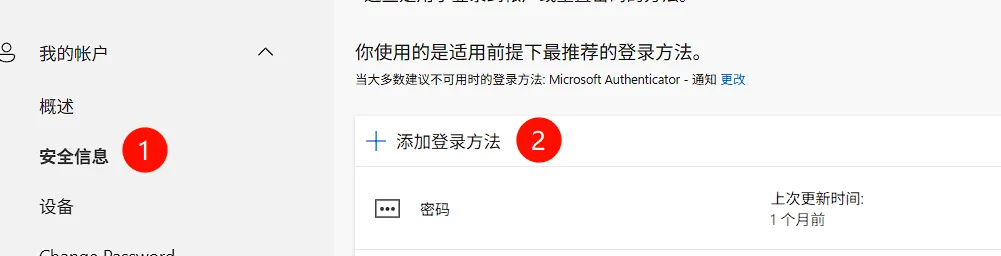
- 在左侧导航栏选择”安全信息”
2. 添加验证方法
Section titled “2. 添加验证方法”- 点击”+ 添加登录方法”
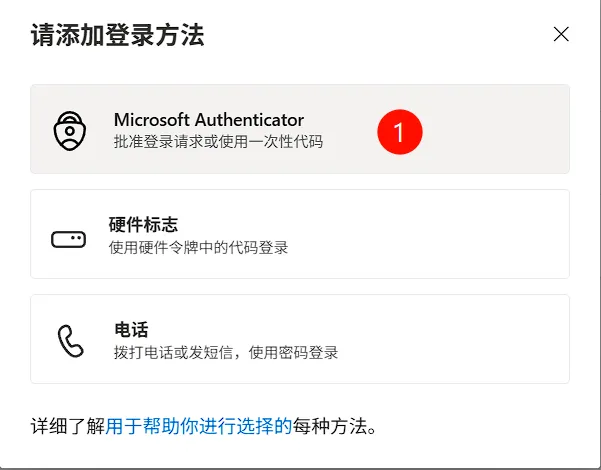
- 在下拉列表中选择”Authenticator 应用”
- 点击”添加”按钮
3. 配置 Authenticator 应用
Section titled “3. 配置 Authenticator 应用”- 在移动设备上下载 Microsoft Authenticator 应用
- 打开应用并登录(如首次使用)
- 在 Azure 门户点击下一步
- 使用 Authenticator 应用扫描屏幕上的二维码
- 应用中显示账户后,点击门户中的下一步
4. 验证设置
Section titled “4. 验证设置”- 在 Authenticator 应用中批准测试通知
- 门户显示”通知已批准”后,点击”下一步”
- 点击”完成”
方法二:使用短信验证码
Section titled “方法二:使用短信验证码”适用于无法安装应用的情况,但安全性略低于 Authenticator。
- 在”添加登录方法”中选择”电话”
- 选择国家/地区代码并输入手机号码
- 选择”向我发送验证码”
- 输入收到的验证码
- 点击”下一步”完成设置
- 优先使用 Authenticator 应用:提供更高安全性和更好的用户体验
- 配置多个验证方法:添加备用手机号码作为后备方案
- 妥善保管恢复代码:在设置完成后下载并保存恢复代码
- 定期检查安全信息:确保验证方法处于可用状态
验证 MFA 状态
Section titled “验证 MFA 状态”启用后验证是否生效:
- 退出当前 Azure 门户会话
- 重新登录账户
- 系统应提示进行 MFA 验证
- 完成验证后即可正常访问
Q: 如果丢失验证设备怎么办?
A: 使用备用验证方法登录,或联系 Azure 管理员通过身份验证重置 MFA 设置。
Q: 可以为同一账户添加多个验证方法吗?
A: 可以。建议配置至少两种验证方法作为备份。
Q: Authenticator 应用显示的验证码多久过期?
A: 验证码每 30 秒刷新一次,建议在生成后立即使用。
Q: MFA 会影响使用 Azure CLI 或 API 吗?
A: 不会。应用程序访问使用服务主体或应用密码,不受 MFA 影响。